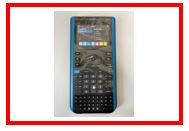
この度(2025/11/28)、グラフ電卓の「TI-Nspire CX II CAS」を購入しました。アイキャッチ画像も写真にしてみました。
電卓とは言ってもほとんどパソコンのようなもので、機能も豊富にあるので使いこなせるようになるには、相当時間がかかると思います。ですので、操作のメモを兼ねて使用方法を記録していきたいと思います。
TI-Nspre CX II CAS 全景
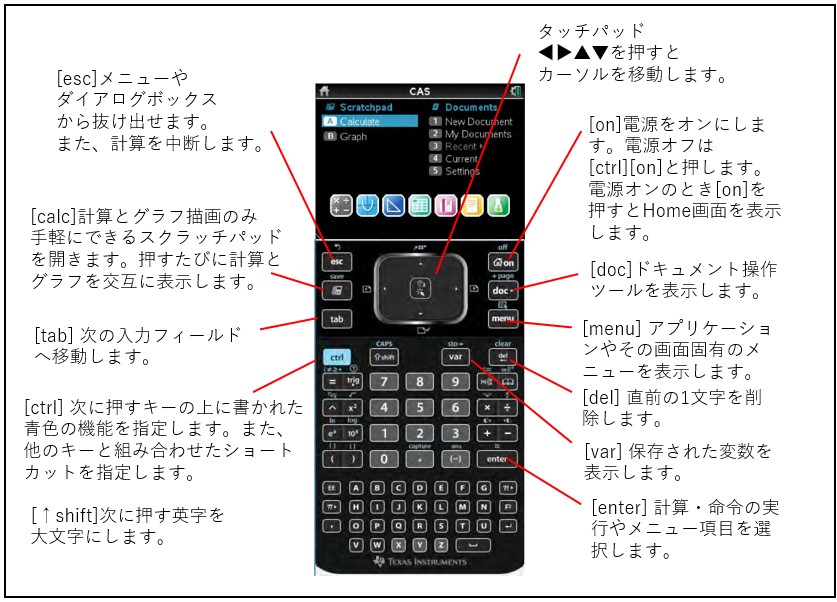
普通の電卓として使用する場合
すでに、CASIO製やSHARP製の関数電卓を使用していますが、使用頻度でいえば普通の電卓のように四則演算をするのがほとんどだと思います。ですので、まず普通の電卓での使用方法を記述したいと思います。
四則演算を行うための方法は、主に2つあります。「ScratchのCalucuteを使用する場合」と「DocumentsのCalculatorを使用する場合」の2つがあります。以下で、その2つを紹介したいと思います。
・ScratchのCalculateを使用する場合
Home画面上で、「Scratchpad」の列の「A Caluculate」の部分を青字のさせて、マウスカーソルを合わせて、タッチバッドの中央のボタンを押します。
画面が変わったら、数式を打ち込んでいって、最後に[enter]キーを押すと、答えが表示されます。
ScratchpadモードからHome画面に戻る場合は、[esc]キーを押します。あるいは、右上の[X]をクリックします。
・DocumentsのCalculatorを使用する場合
Home画面で「1.New 」か「4.Current」を選択します。
「1.New」を選択すると、ウィンドウが開くので、「1:Add Caluculator」を選択します。
(Home画面上から、下段のアプリケーション・アイコンのうち、左端の「1:Caluculator」のアイコンを押しても同様な操作ができます。)
画面が変わったら、数式を打ち込んでいって、最後に[enter]キーを押すと、答えが表示されるのは、「ScratchのCalucuteを使用する場合」と同じです。
・割り算時の小数点表示について
「Scratch」モードでも「Documents」モードでも、割り算をした場合、計算結果は分数の形で表されます。少数で表示させたい場合は、[enter]キーを押す代わりに、[ctrl][enter]キーを押すと、少数表示されます。
間違えて、分数表示モードで[enter]キーを押してしまった場合でも、次の行でカーソルが点滅している状態で、[ctrl][enter]キーを押すと、少数表示されます。
・科学的記法を入力する場合
「6E2」(=600)のような表記の仕方を科学的記法といいます。
この場合の入力方法は、「6」を押した後、「EE」を押して、「2」を押します。最後に[enter]キーを押すと「600」と表示されます。
・計算履歴の消去法について
この電卓では、日本製の関数電卓のように[C](クリアキー)がなく、計算結果の履歴がどんどん下の方向に累積していきます。日本製の関数電卓に慣れていると、計算結果を一度クリアしたいと思いたくなります。
すべての履歴を削除したい場合は、[menu][1][5]を押すと、削除されます。(または、[menu]ボタンを押して、タッチパッドで[1.Action]を選び、タッチパッドで[5.Clear History]を選ぶと同じ動作をする。)
「Documents」モードあるいアプリケーションの「1:Caluculator」のアイコンを押した場合で、すべての履歴を削除したい場合は、画面右上の[X]ボタンを押して、[No]を押します。
グラフを描く
グラフを描かせるには、2つの手法があります。
・「Scratchpad」モードを使用する方法
「Home」画面の左列の「Scrachpachpad」の「B Graph」を選択します(または、「A Caluculate」モードに入って、「タッチパッド」の左横の[calc]キーを押すとGraghモードに切り替わります)。
Gragh画面になったら、グラフ上にマウスカーソルを持ってきて、「タッチパッド」の中央のボタンを2度クリックすると上段に「f1(x)=」と表示が出て、数式を打ち込んで、[enter]キーを押すとグラフを描画してくれます。
・[Documents]モード及び下段のアイコンを使用する方法
「Home」画面の右列の「Documents」の「1 New」を押します。
ドキュメント>プロブレム>ページ>履歴について
前述したように、日本製の関数電卓と異なり、1つの計算が終わったらそれでリセットされて新しく計算が始められるというのではなく、計算結果は保持されます。そして、その結果をメモリー上に保存できます。
この保存の仕組みには、ドキュメント、プロブレム、ページの構造の理解が必要になってきます。
ドキュメント内にプロブレムは30個、1つのプロブレム内にページを50個、1つのページ内に計算履歴が99個作れます。
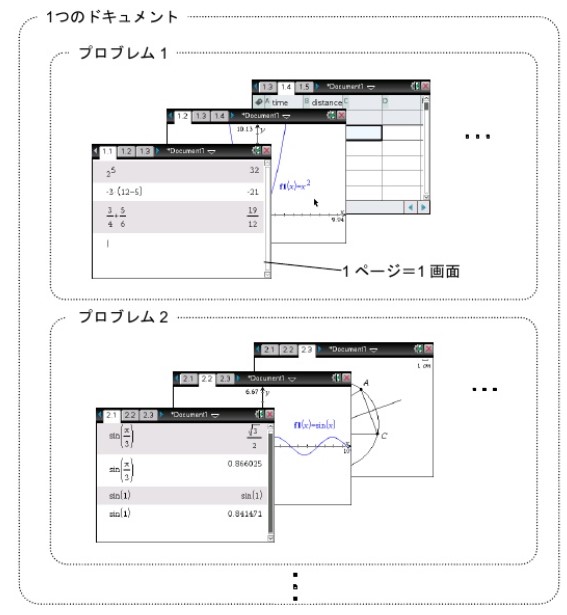
ドキュメントの構造をツリー図で表すと、下図のようになります。本に例えると、「ドキュメント=本」になり、「プロブレム=章」になり、「ページ=節」と考えると想像しやすいと思います。

CASとは
1:CAS (Computer algebra system)とは数式処理システムのことです。CASなしは計算結果が数値で得られるのに対して、CASありは計算結果が文字式やルートなどを含む、数学的に正確な値で得られます。
2: 数式処理システム(CAS)では、文字式の計算、微積分の計算、行列に関する諸計算、空間局面の描画を行うことができます。
「Getting Started」で使用方法を学ぶ
「Home」画面の左列の「Documents」の「2 Browse」を押します。
メニュー画面が出て来るので、「Examples」を選択して、クリックします。その下に、「Getting Started」が現れるので、クリックします。すると、英語ですが説明書が読めます。
右上の[X]を押すと、Home画面に戻ります。
各種設定について
・コントラスト調整
[ctrl]を押して、[+]を押すと明るくなり、[-]を押すと暗くなります。
・「Documents」の「5 Setting」からのセッティング
「1.Change Language」をクリックすると、言語が選べますが、日本語は選択肢にありません。「English(U.S.)」を選ぶしかなさそうです。
「2. Document Setting」をクリックすると、各種表示のモードを設定できます。
「4.Status」をクリックすると、現在の「TI-Nspire」のステータスが表示されます。[OK]ボタンをクリックするとHome画面に戻ります。
「8.Restore Factory Default」をクリックすると、[OK]と[Cancel]ボタンが出てきます。[OK]ボタンを押すと、設定は工場出荷時の設定になります。
コメント